Hop til indhold
KlinikWeb

Kundeinfo

Få dit eget domæne — helt enkelt

Du behøver slet ikke være teknisk. Følg bare billederne — de blå pile og tal viser præcis, hvor du skal klikke. Det tager cirka 10 minutter, og du kan altid skrive til mig undervejs.

Det vigtigste at vide først

  • ✅ Du køber kun selve domænet (adressen) hos Simply — ikke en hjemmeside eller et webhotel. Resten klarer jeg.
  • ✉️ Når domænet er købt, sender jeg dig to værdier — en A-record og en CNAME-record — som du skal taste ind i trin 6 og 7. Du skal ikke selv finde på dem — du kopierer bare det, jeg sender.
  • 🙋 Er du i tvivl om noget som helst, sender du bare et screenshot til mig.

Del 1

Køb dit domæne hos Simply.com

Her køber du selv domænet, så det står i dit eget navn. Du skal kun bruge selve domænet — ikke en hjemmeside.

1

Find dit domæne og tryk “Bestil nu”

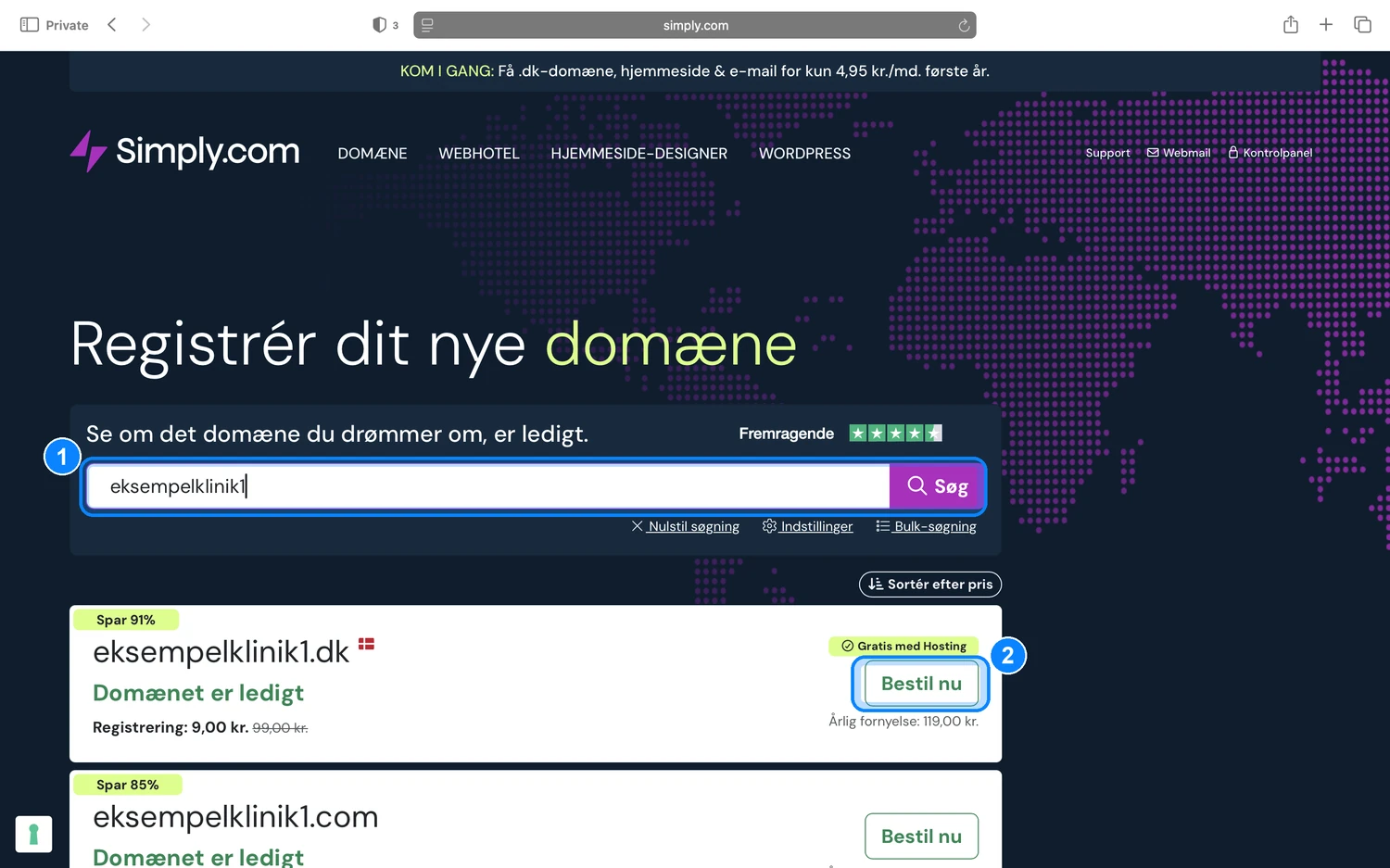
Klik på knappen herunder, så åbner Simply.coms domænesøgning i en ny fane. Skriv det navn, du gerne vil have (fx dinklinik.dk) i søgefeltet 1 og tryk Søg. Find dit ønskede domæne på listen — der hvor der står “Domænet er ledigt” — og tryk Bestil nu 2 ved siden af.

Åbn domænesøgningen hos Simply

💡 Tip: Et .dk-domæne er det billigste og mest normale for en dansk klinik. Vælg gerne dit firmanavn uden mellemrum, fx dinklinik.dk.
2

Vælg “Kun domæner” (ikke webhotel)

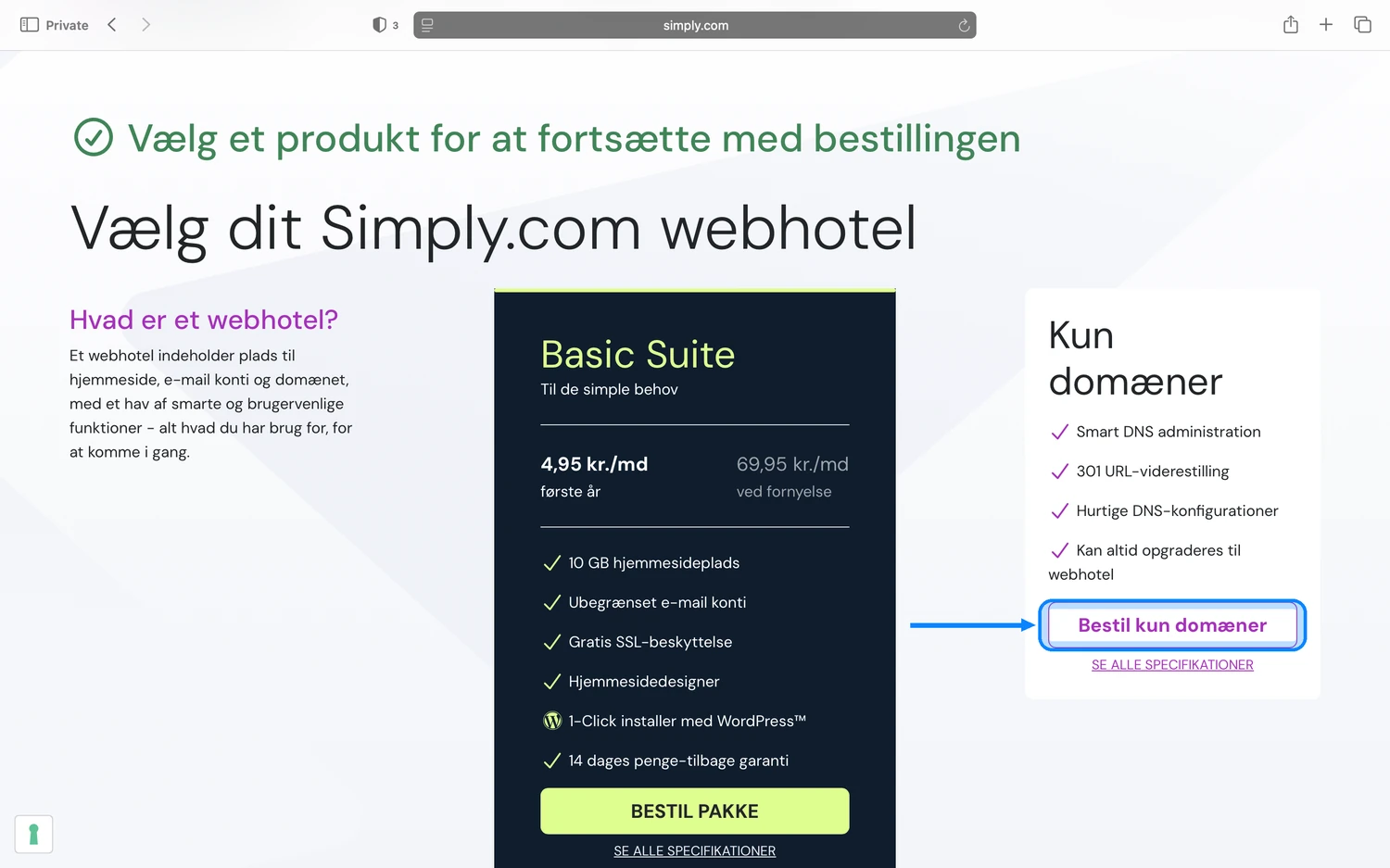
Nu spørger Simply, om du også vil have et webhotel med. Det skal du ikke — din hjemmeside laver og hoster jeg for dig. Vælg derfor kassen til højre, der hedder Kun domæner, og tryk Bestil kun domæner.

💡 Tip: Vælger du et webhotel ved en fejl, betaler du for noget, du ikke skal bruge. Vælg altid “Kun domæner”.

3

Udfyld dine oplysninger og betal

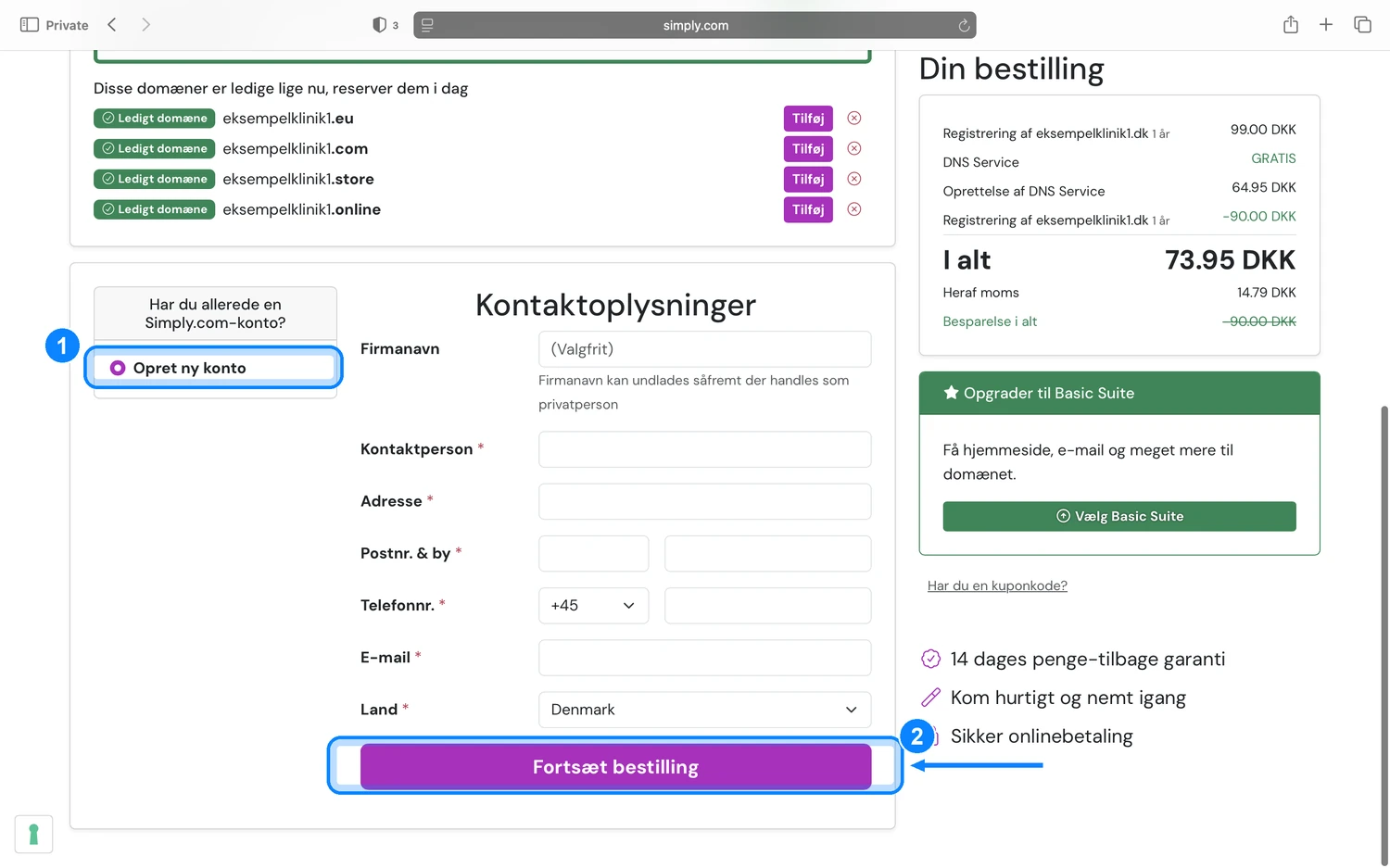
Vælg Opret ny konto 1, udfyld dine kontaktoplysninger (navn, adresse, e-mail osv.) og tryk Fortsæt bestilling 2. Gennemfør betalingen — så er domænet dit.

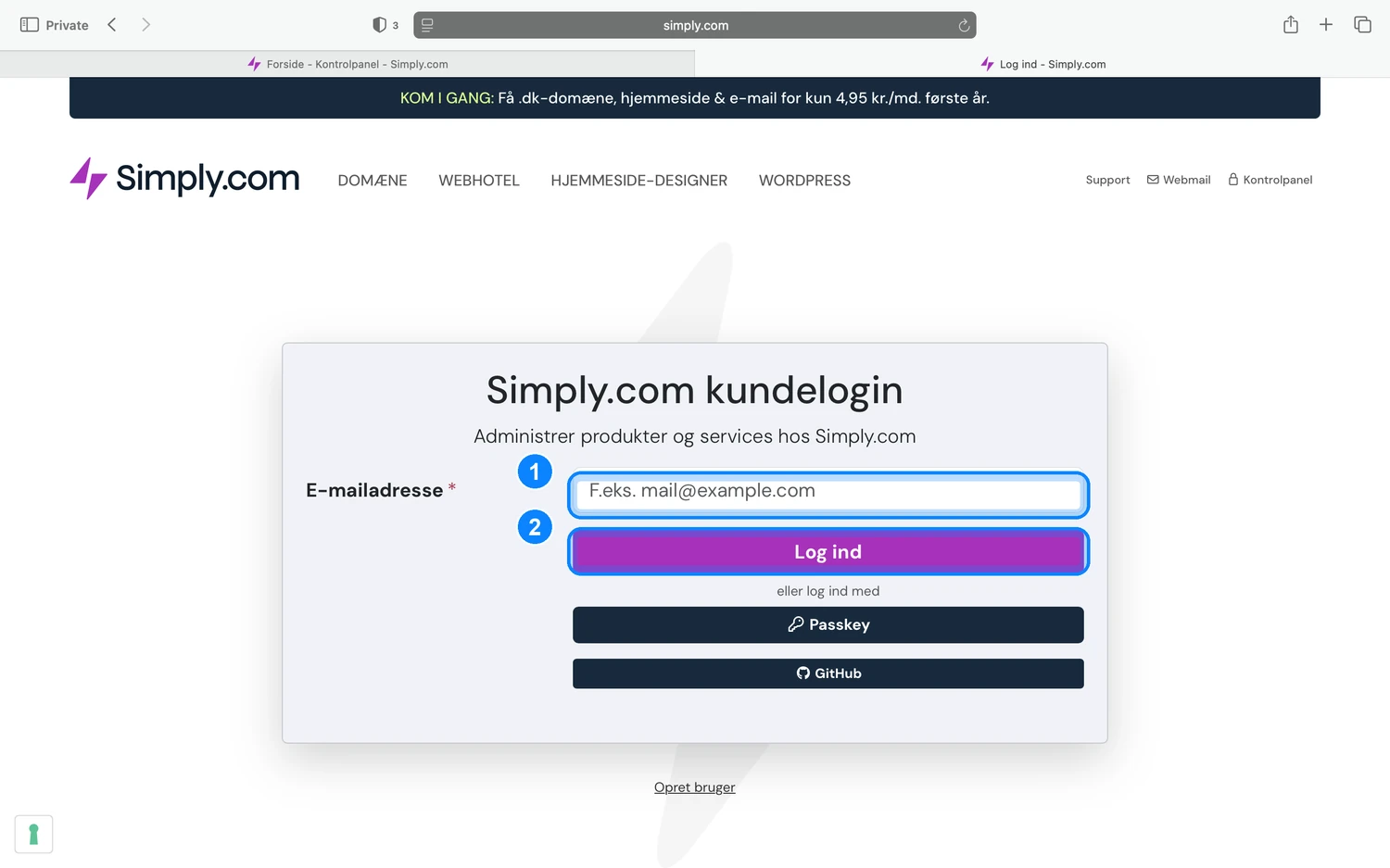
💡 Tip: Skriv den e-mail og det password ned, du opretter her, og gem det et sikkert sted. Du skal bruge dem til at logge ind i næste del.

Brug for hjælp? 🙋

Du skal ikke sidde fast. Er du bare det mindste i tvivl om et trin, så tag et screenshot af din skærm og send det til mig — så guider jeg dig videre eller ordner det for dig. Der er ingen spørgsmål, der er for små.

Skriv til Daniel

Del 2

Forbind domænet til din hjemmeside

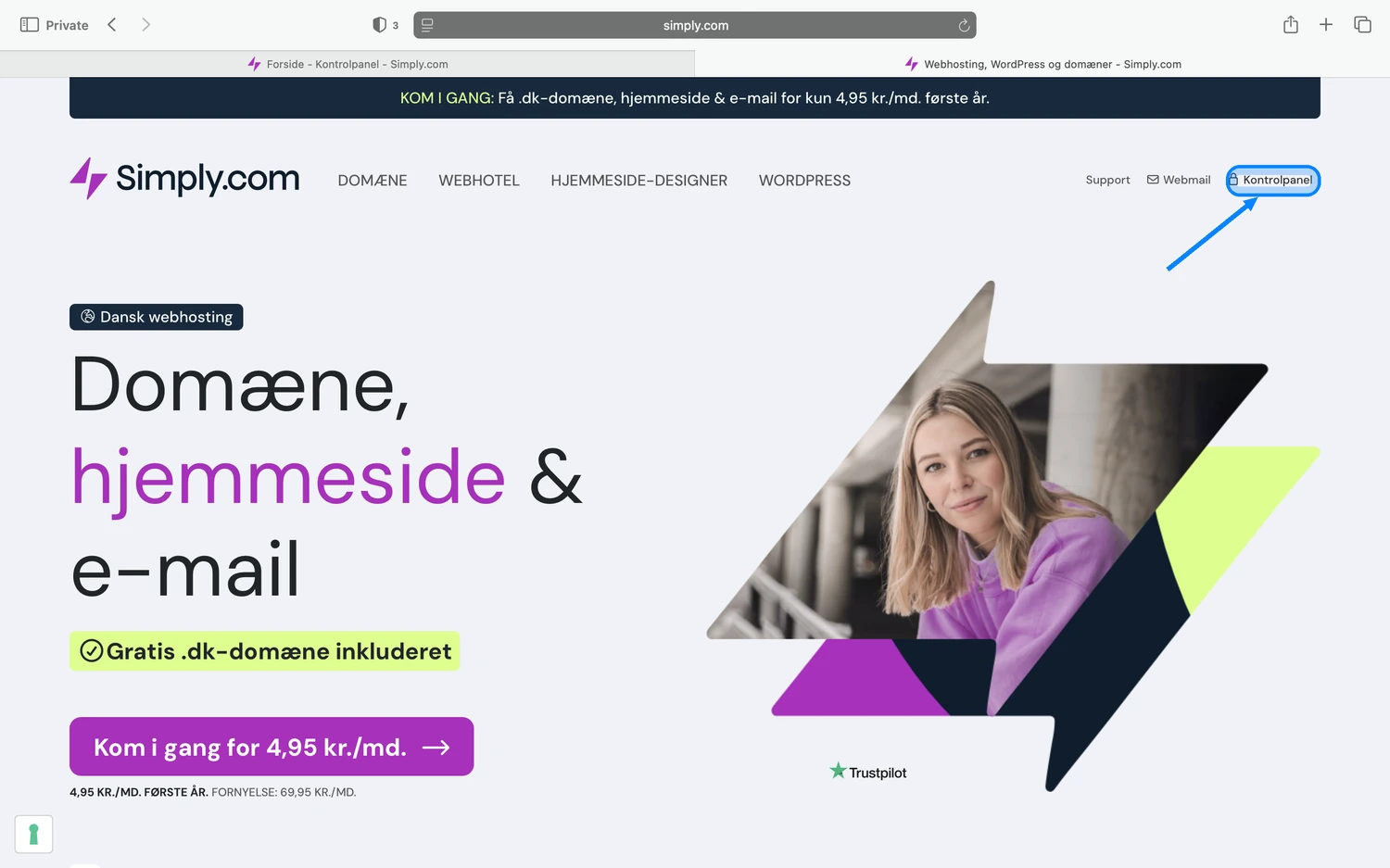
Når domænet er købt, skriver du til mig. Så sender jeg dig to linjer tilbage — en A-record og en CNAME-record. Det er bare nogle værdier, du skal kopiere ind i trin 6 og 7. Du skal ikke forstå dem eller finde på dem selv — du taster dem bare ind, præcis som jeg skriver dem.

4

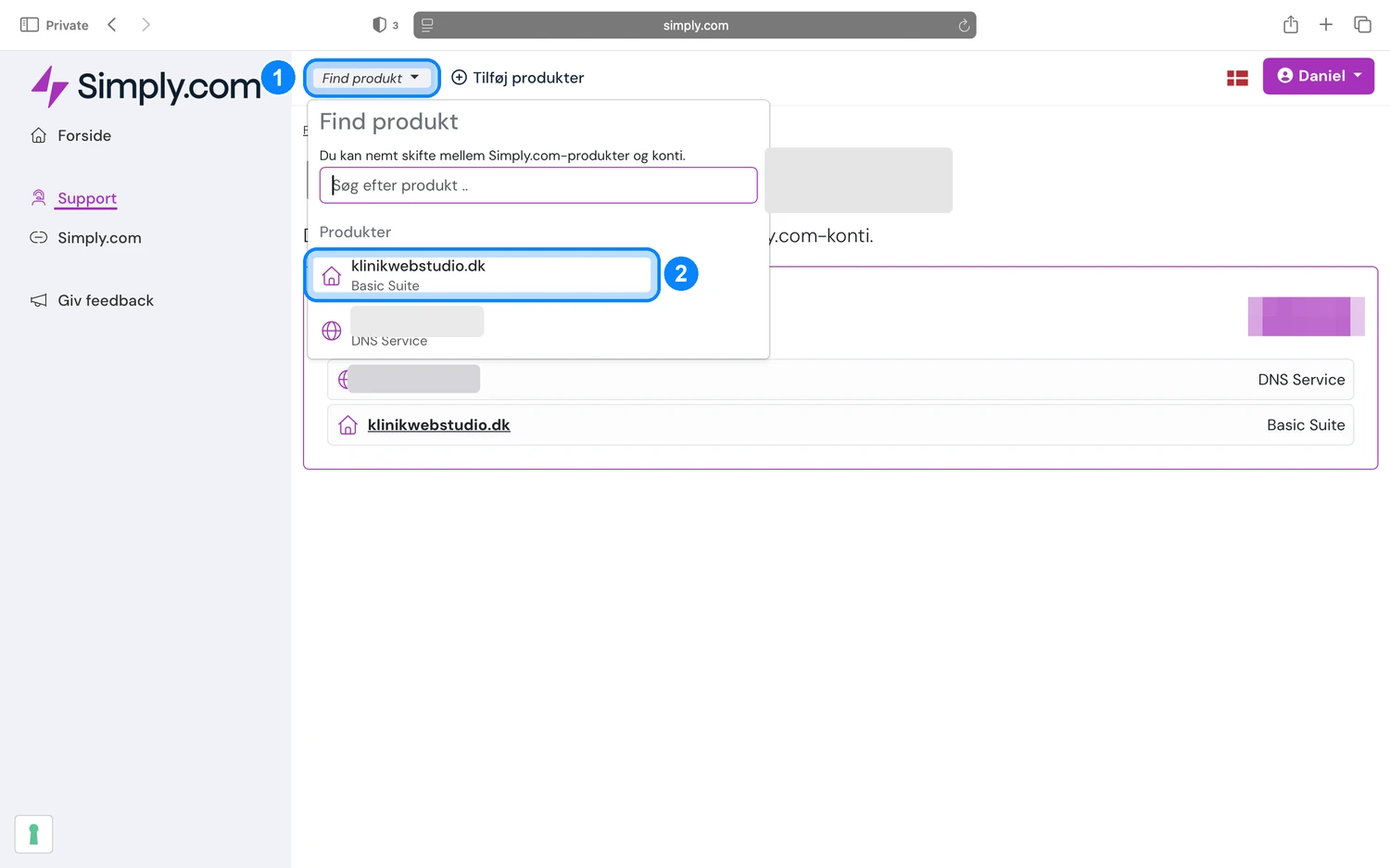
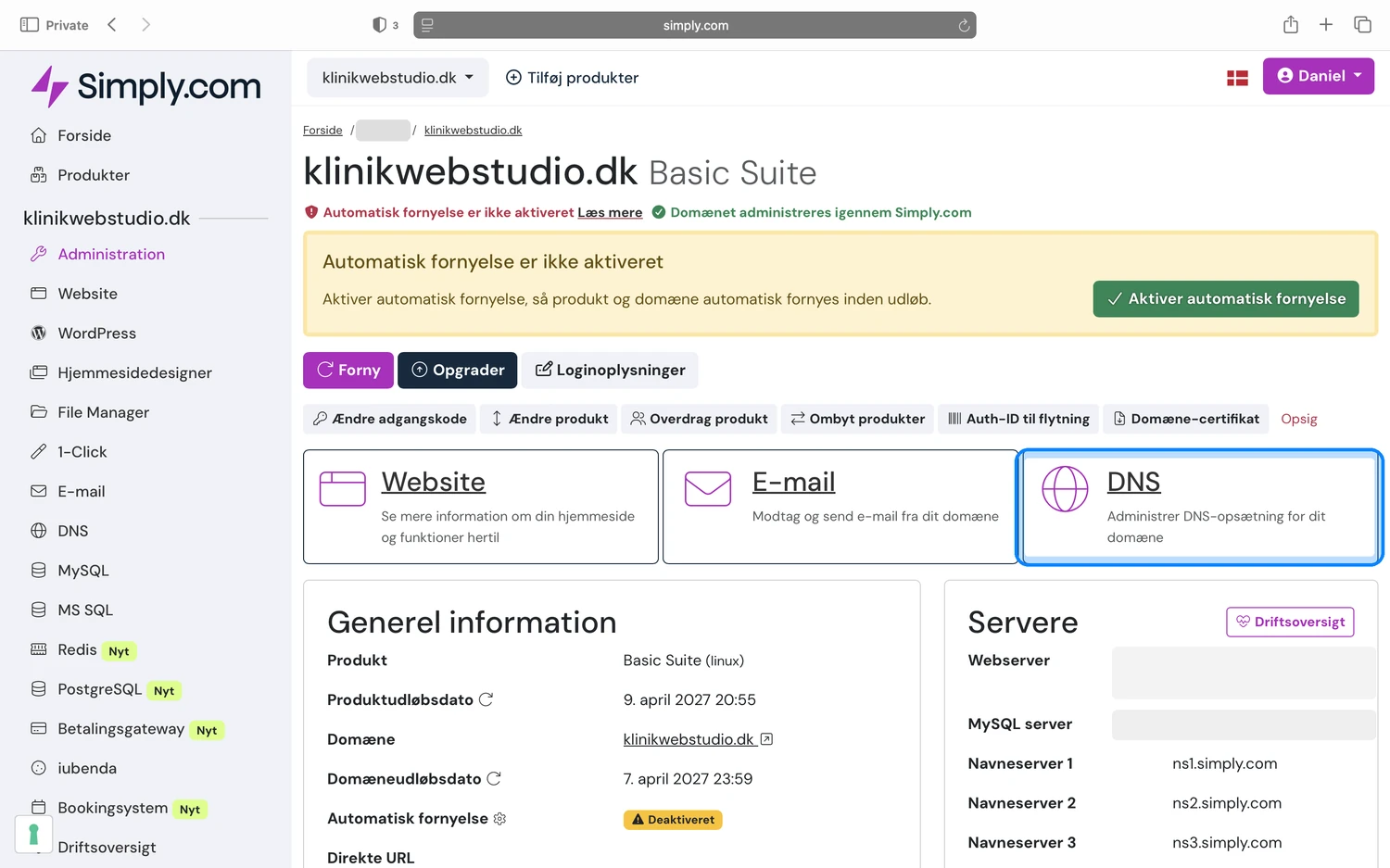
Tryk på “DNS”

Klik på den firkant, der hedder DNS.

💡 Tip: DNS er bare et slags “adressekort”, der fortæller internettet, hvor din hjemmeside ligger. Du skal ikke forstå det — bare følge billederne.

6

Indtast A-recorden (den første værdi fra mig)

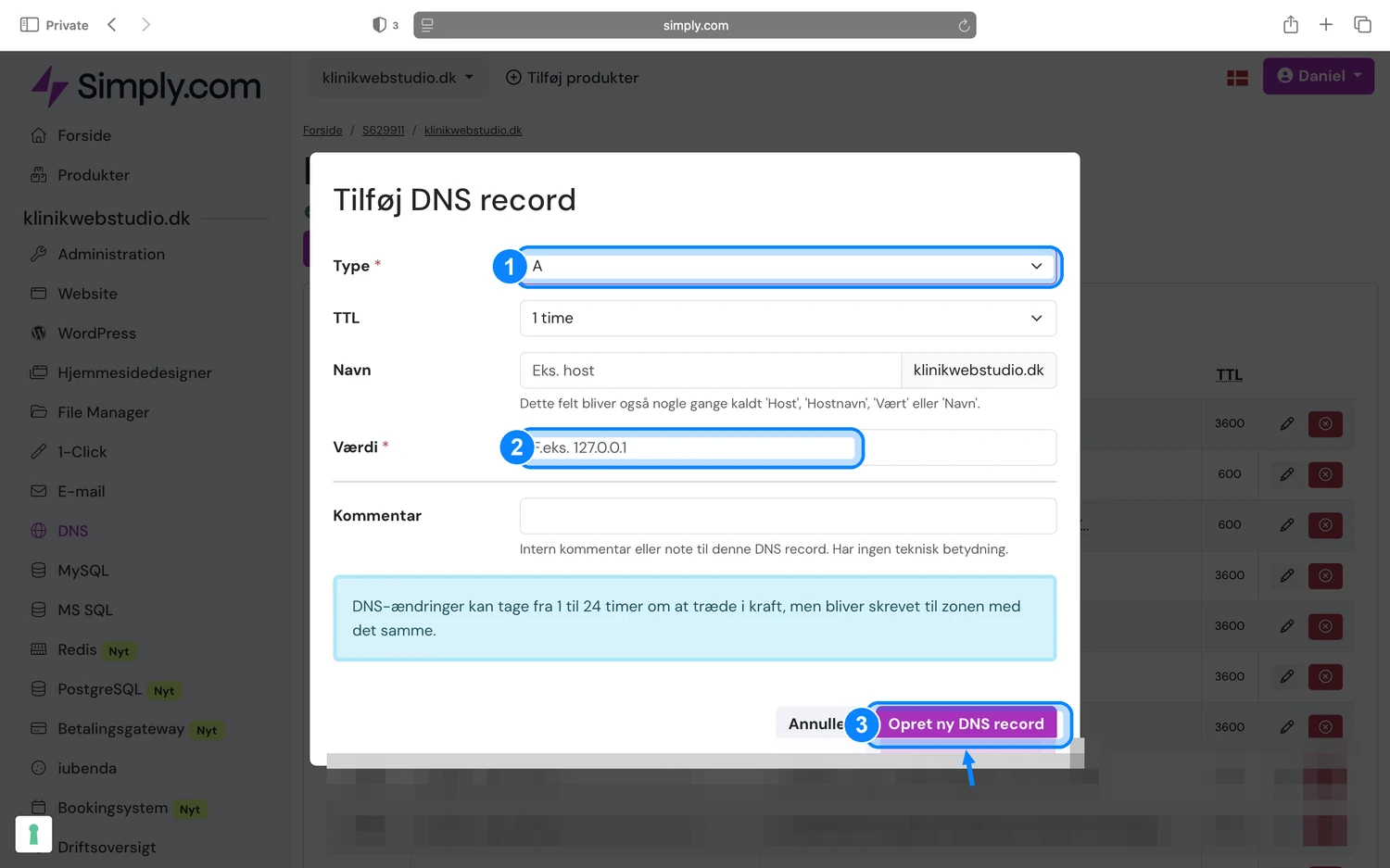
Sæt Type til A 1. Skriv @ i feltet Navn — det betyder selve domænet uden www foran. I feltet Værdi 2 indsætter du den værdi, jeg har sendt dig til A-recorden. Tryk til sidst Opret ny DNS record 3.

Udfyld felterne sådan her

Type
A
Navn
@
Værdi
den værdi, jeg sender dig til A-recorden

💡 Tip: Kopiér værdien præcis, som jeg har skrevet den — uden ekstra mellemrum før eller efter. Det er det vigtigste i hele guiden.

7

Indtast CNAME-recorden (den anden værdi fra mig)

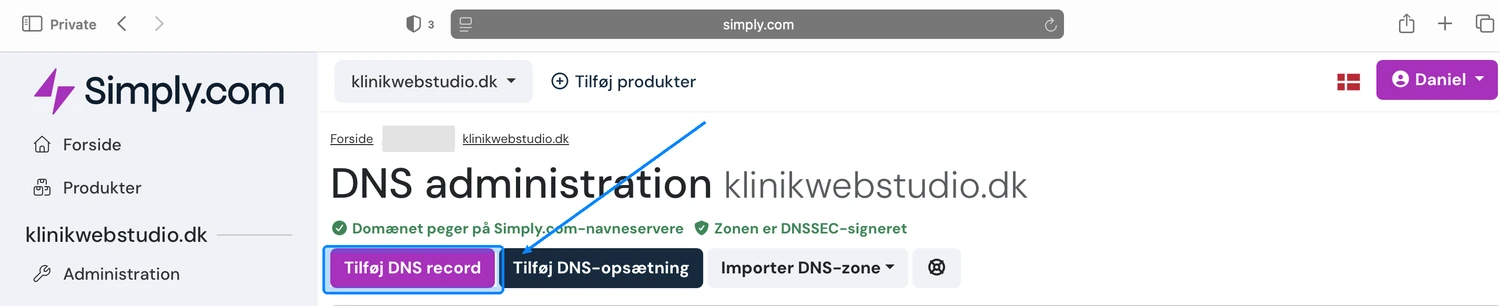
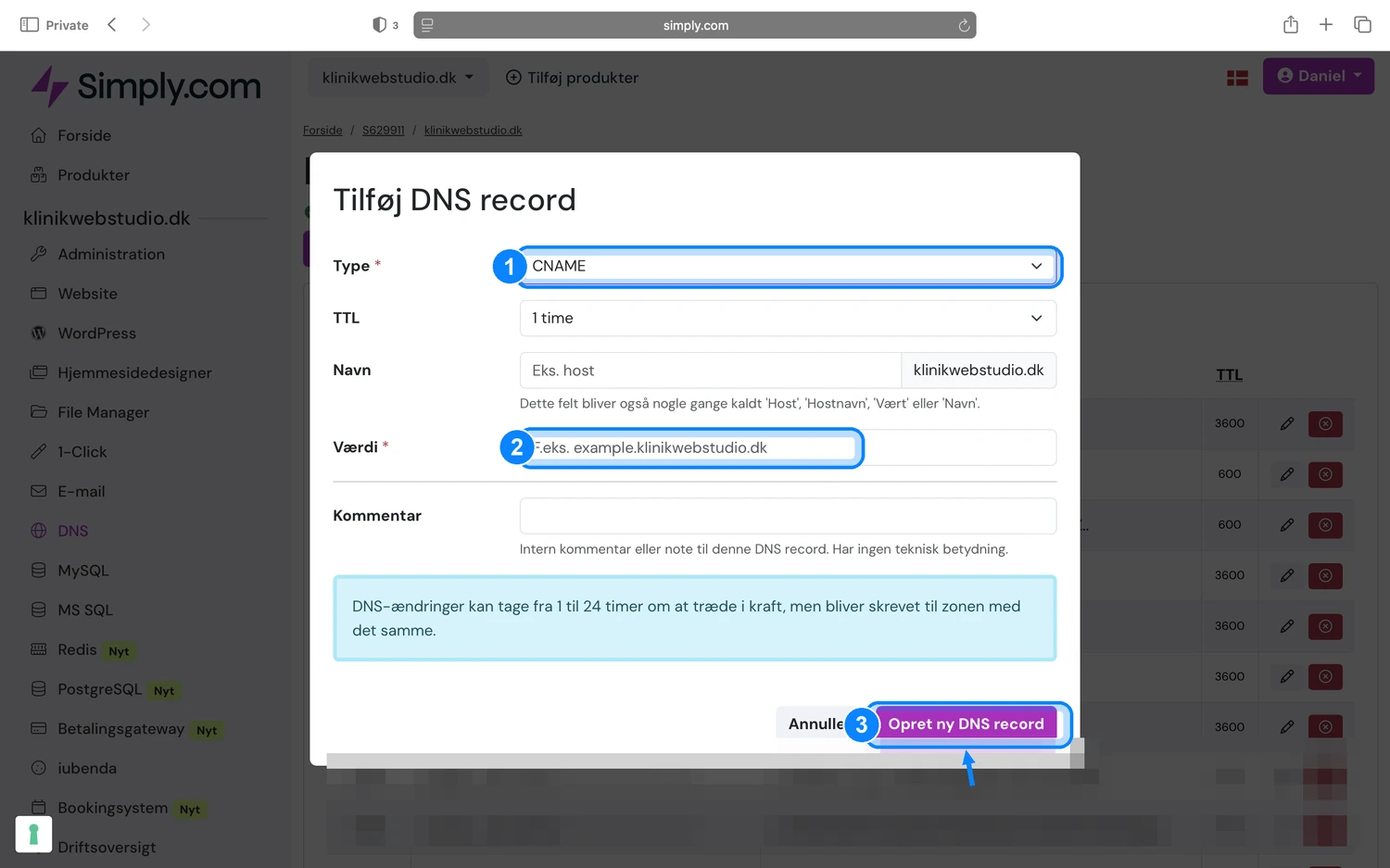
Tryk Tilføj DNS record igen. Sæt nu Type til CNAME 1. Skriv www i feltet Navn. I feltet Værdi 2 indsætter du den værdi, jeg har sendt dig til CNAME. Tryk Opret ny DNS record 3.

Udfyld felterne sådan her

Type
CNAME
Navn
www
Værdi
den værdi, jeg sender dig til CNAME

💡 Tip: Når begge linjer (A og CNAME) er oprettet, mangler du kun ét lille tjek i trin 8 herunder.

8

Tjek navneservere — kun hvis du ser en gul boks

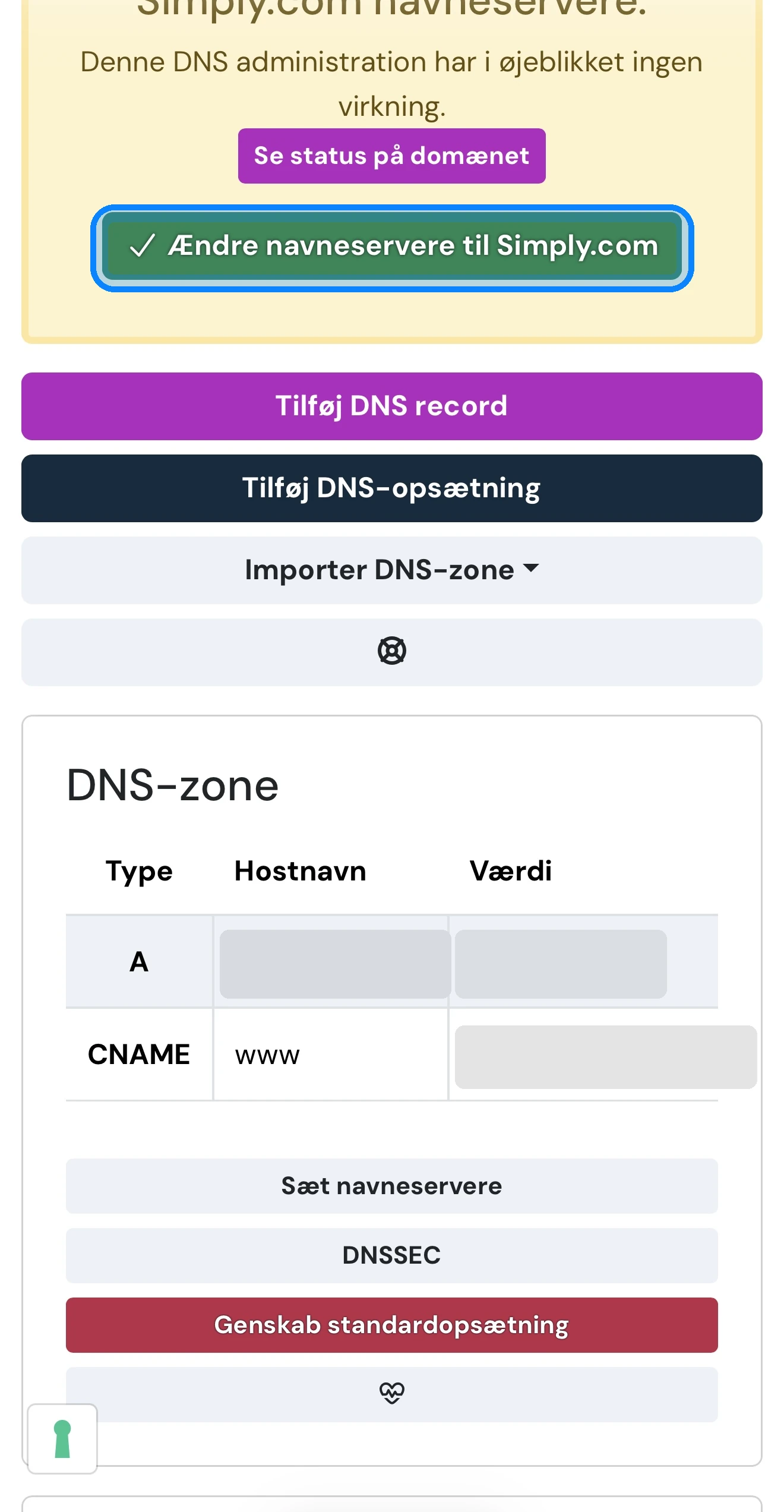
Hvis du øverst på DNS-siden ser en gul boks med teksten “Denne DNS administration har i øjeblikket ingen virkning”, så bruger dit domæne endnu ikke Simplys navneservere. Tryk på den grønne knap ✓ Ændre navneservere til Simply.com — så får dine A- og CNAME-records virkning. Ser du ikke den gule boks, er alt allerede klar, og du kan roligt springe dette trin over.

💡 Tip: Det er denne knap, der “tænder” for dine records. Den vises typisk kun, lige efter du har oprettet en helt ny Simply-profil.

Brug for hjælp? 🙋

Du skal ikke sidde fast. Er du bare det mindste i tvivl om et trin, så tag et screenshot af din skærm og send det til mig — så guider jeg dig videre eller ordner det for dig. Der er ingen spørgsmål, der er for små.

Skriv til Daniel

Det var det! 🎉

DNS-ændringer kan tage op til 24 timer om at slå igennem, men går oftest meget hurtigere. Når de er aktive, er din hjemmeside live på dit eget domæne — og du behøver ikke gøre mere.

  • Domænet står i dit eget navn hos Simply.com.
  • Du betaler kun for selve domænet — typisk under 100 kr. om året.
  • Ser noget anderledes ud end på billederne, så send mig et screenshot.